WooCommerce – a pénztár és a csomagpont-térkép
Hogyan választ csomagpontot a vásárló a pénztárban, mit lát a díjakból, és hogyan állítod be a térkép nyelvét és megjelenését.
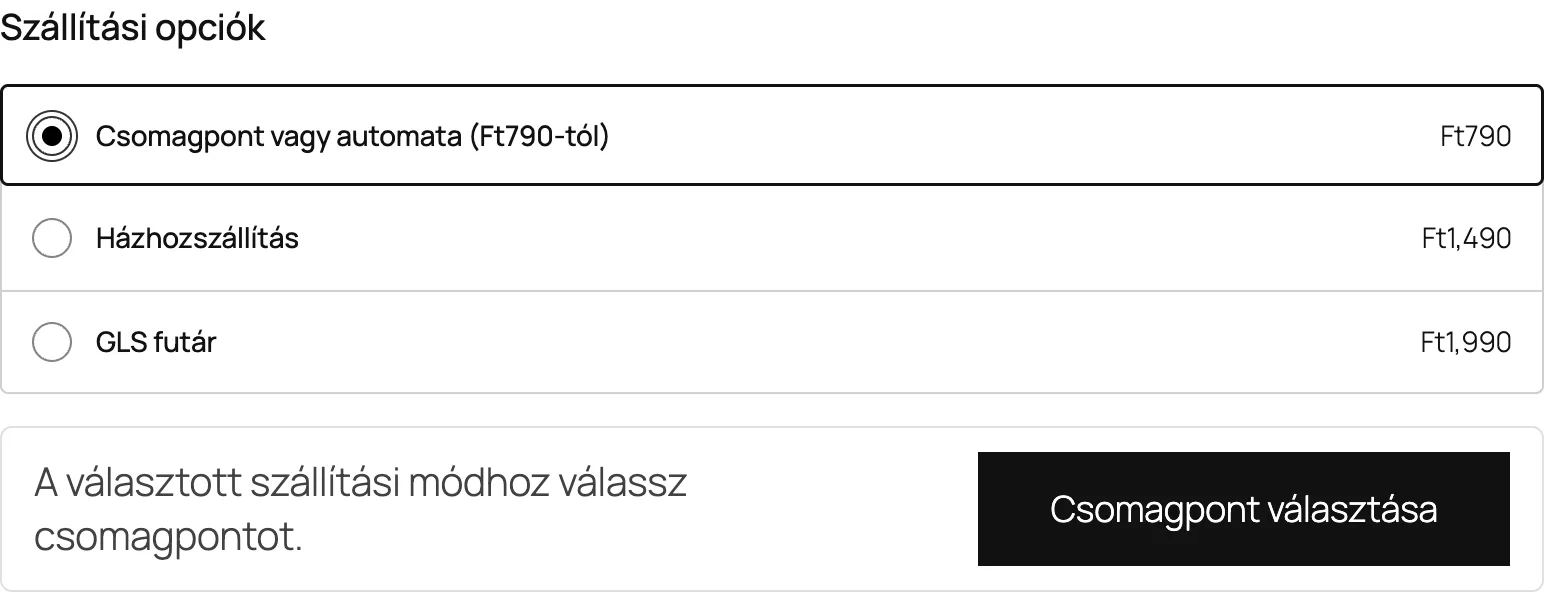
A vásárló a pénztárban választja ki a szállítási módot. Csomagpontos módnál megjelenik a Csomagpont választása gomb.
A térkép
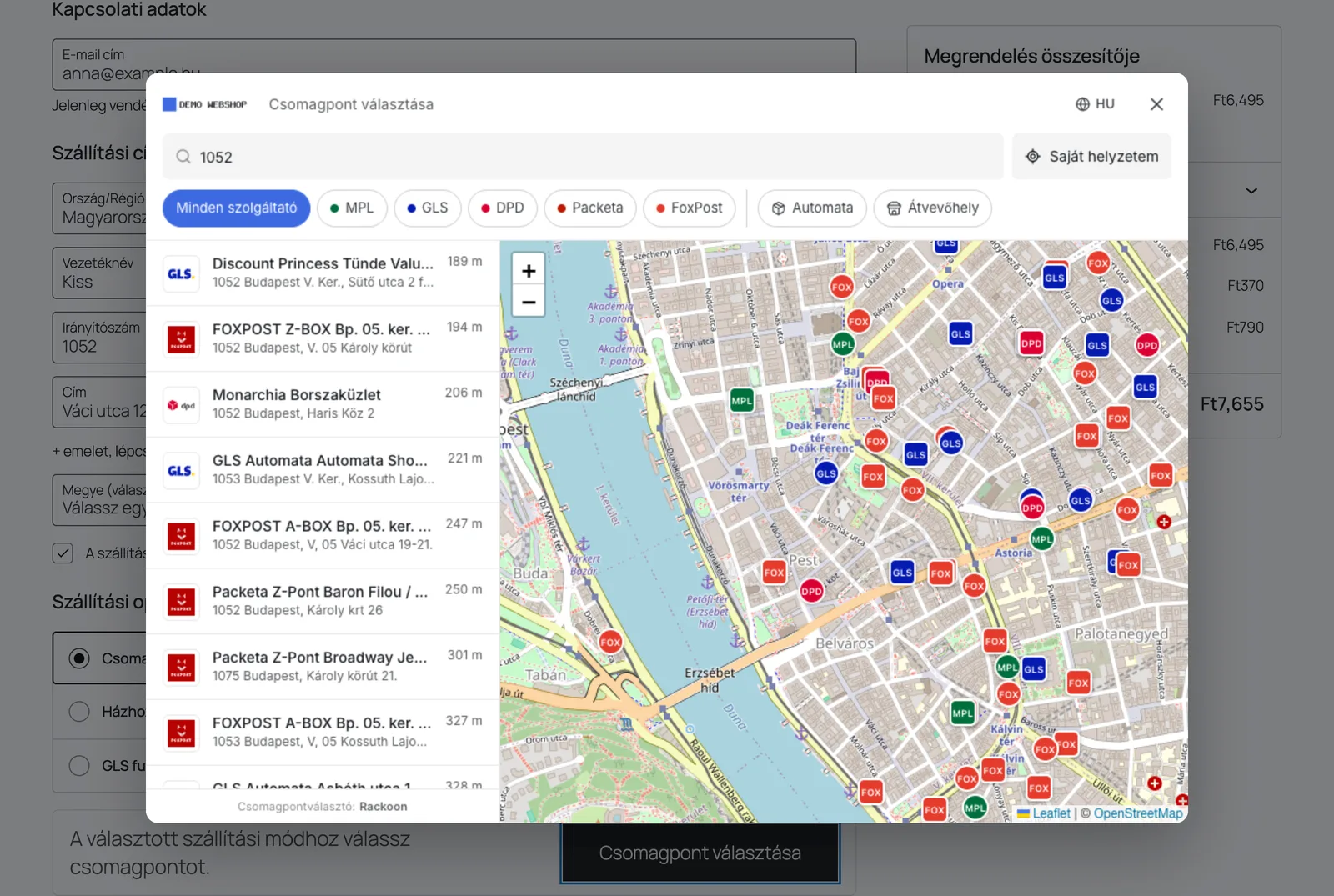
A gombra kattintva megnyílik a térkép:
- a megadott irányítószámon nyílik, a pontok távolság szerint rendezve látszanak a listában;
- csak a szállítási módhoz rendelt szolgáltatók pontjai jelennek meg, szolgáltatóra és ponttípusra (automata, átvevőhely) szűrhetők;
- a vásárló kereshet településre, irányítószámra vagy a pont nevére, és a saját helyzetét is használhatja;
- a pontra kattintva megjelenik a címe és a nyitvatartása, az Ezt választom gombbal választja ki.
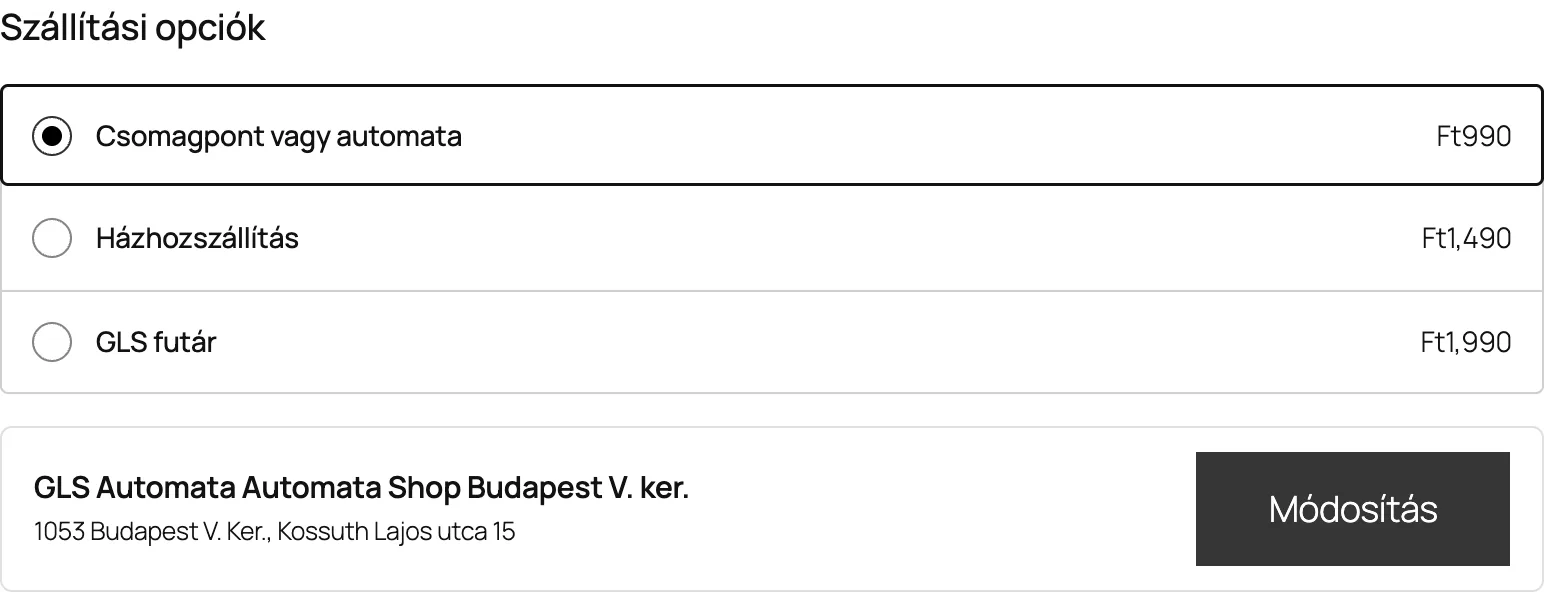
A kiválasztott pont a szállítási mód alatt látszik, a Módosítás gombbal másikat választhat. A díj ekkor a választott szolgáltató díjára frissül.
A választó a blokkos (az új WordPress-témák alapértelmezett) és a klasszikus pénztárban is működik, a gombok a téma stílusát veszik át.
A térkép nyelve és megjelenése
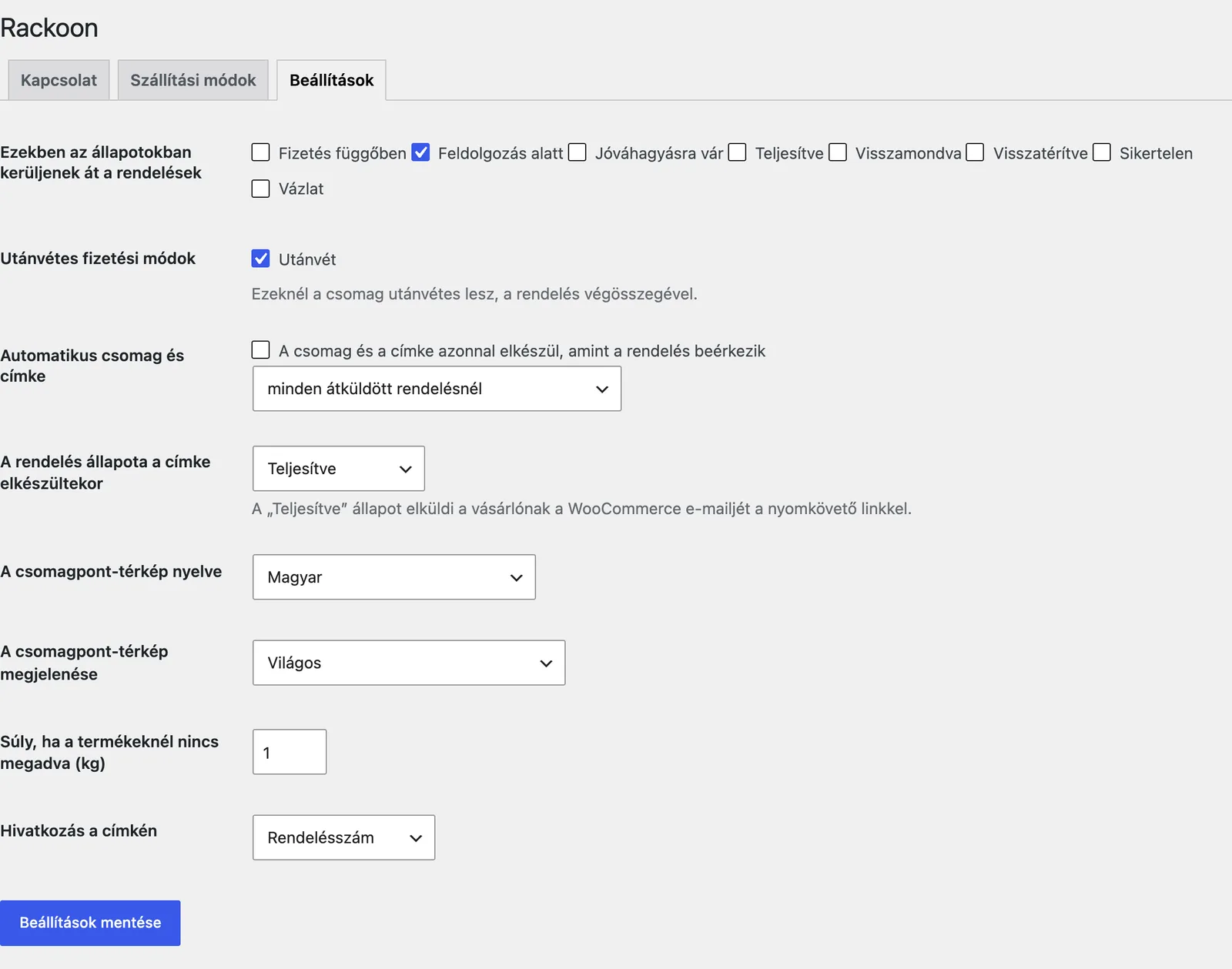
WooCommerce → Rackoon → Beállítások:
- A csomagpont-térkép nyelve: automatikus (a webshop nyelve), magyar, angol vagy német. A vásárló a térképen is válthat nyelvet.
- A csomagpont-térkép megjelenése: világos (alapértelmezett), sötét, vagy a látogató rendszerbeállítása szerint. Világos webshopban hagyd világoson, így a térkép akkor sem lesz sötét, ha a vásárló gépe sötét módban van.
Mit lát a vásárló a rendelés után
- A köszönőoldalon és a Fiókom → Rendelések oldalon a választott csomagpontot.
- Az e-mailekben (rendelés visszaigazolása, teljesített rendelés) szintén a csomagpontot, a címke elkészülte után pedig a nyomkövetési számot és a nyomkövető oldal linkjét. Több doboznál mindegyik doboz nyomkövetési számát.